
最近许多升级了Windows11系统的用户 , 在使用电脑的时候 , 点击任务栏中的应用时 , 没有任何反应而且整个页面都变得空白 , 这其实是微软最新出现的问题 。今天小编就带着大家一起看看怎么解决这个问题吧!

操作方法:
1、键盘按Ctrl shift esc键 , 调出任务管理器 。

2、点击右上角文件 , 选择运行新任务 。

3、在运行框中输入control回车 。

4、调出控制面板 , 找到日期与时间 。

5、取消时间同步功能 , 操作方法如图 。
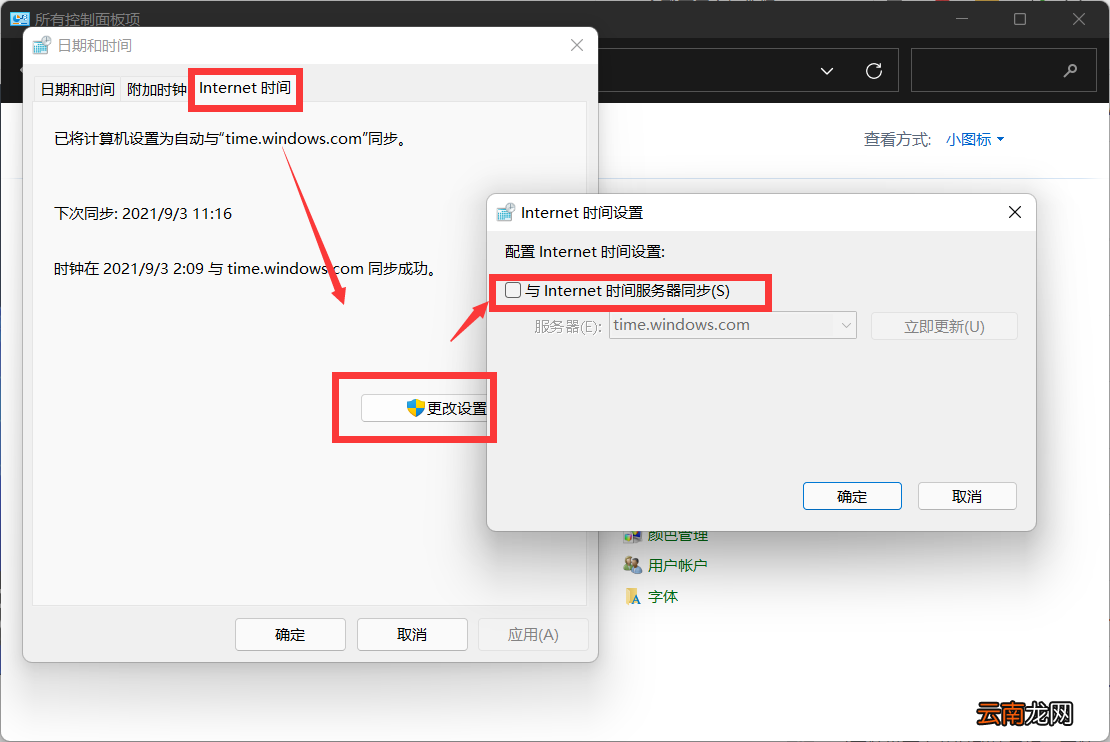
6、取消时间同步后 , 更改时间为9月5日以后的时间即可修复 。
【win11底部任务栏无响应永久解决 我来教你Win11任务栏空白无响应怎么解决】

- 分享Win10任务栏不显示年月怎么办
- 教你Win11更新后资源管理器不断重、启屏幕不断闪烁、任务栏按钮消失、无法打开设置怎么办
- 亲测可用 我来分享Win11更新后任务栏故障解决方法
- 教你Win11升级22449.1000版本后任务栏卡死怎么办
- 小编分享9月3日Win11升级最新版的BUG怎么解决
- 小编分享Win11底部任务栏空白卡死无响应怎么解决
- 小编教你Win11开始键点击没有反应怎么办
- WIN11电脑自动删除文件怎么办 教你Win11电脑崩溃怎么办
- Win11任务栏空白 教你Win11任务栏空白怎么回事
- 我来教你微软Win11测试/预览版任务栏无响应、有区域无法加载怎么解决